miércoles, 21 de junio de 2017

Definición de procesador de textos


Un procesador de texto es una aplicación informática que permite crear y editar documentos de texto en una computadora. Se trata de un software de múltiples funcionalidades para la redacción, con diferentes tipografías, tamaños de letra, colores, tipos de párrafos, efectos artísticos y otras opciones.

Los procesadores de texto cumplen con una función similar a la que cumplían las máquinas de escribir hace algunas décadas, aunque mucho más completa y compleja. En la máquina de escribir, por ejemplo, cada letra tipeada por el usuario era impresa de forma inmediata en el papel, lo que imposibilitaba la posibilidad de borrar.

Con un procesador de texto, en cambio, es posible borrar y editar el contenido en todo momento ya que su funcionalidad básica se realiza sobre la pantalla. Una vez que la tarea de redacción ya está completada, el usuario tiene la opción de guardar el documento en un soporte informático (ya sea en el disco rígido de su computadora, en Internet o en CD) o de imprimir el material.

Pero este tipo de programas informáticos presentan además otro importante número de posibilidades que son las que han hecho que pasen a ser piezas imprescindibles tanto en nuestra vida personal como en el ámbito laboral.

En concreto, nos permiten editar por completo un texto y hacerlo lo más atractivo posible. Eso supone, entre otras, el dotarle de una tipografía concreta, un tamaño de letra determinado así como proceder a utilizar herramientas para resaltar determinadas palabras o frases. Es decir, nos da la oportunidad de usar recursos tales como la negrita, la cursiva o el subrayado.

Tampoco hay que olvidarse del conjunto de posibilidades que nos da en cuanto a alineación del texto, a espaciado entre párrafos, a las sangrías, al color de las letras e incluso a la inclusión de listas numeradas.

Más herramientas puestas a disposición de los usuarios de los procesadores de texto son la creación de tablas o la incorporación de elementos tales como cuadros de texto, hipervínculos, saltos de página, encabezados y pies de página.

Con todo ello, y haciendo empleo también de las diferencias herramientas de diseño de página se consiguen unos resultados espectaculares y unos documentos muy atractivos.

Otra opción que brindan los procesadores de texto es la utilización de un corrector ortográfico (una aplicación que detecta las faltas ortográficas y sugiere las correcciones necesarias) o de un diccionario de sinónimos (que recomienda palabras alternativas a las escritas sin que se altere el significado del texto).

Los procesadores de texto también permiten intercalar imágenes y distintos tipos de gráficos dentro del texto, lo que permite crear documentos más avanzados al no limitarse a las palabras escritas.


Definición de Word

Word, o Microsoft Word, es la denominación de un procesador de texto: es decir, de un software que permite al usuario la creación y edición de documentos de texto en un ordenador o computadora. Word forma parte de Microsoft Office, un paquete de programas que permite la realización de actividades ofimáticas (las tareas que suelen llevarse a cabo en una oficina).


En sus orígenes, Word funcionaba con el sistema operativo DOS. La primera versión, creada por los programadores Richard Brodie y Charles Simonyi, salió a la venta en 1983. El éxito de este procesador de texto, de todos modos, recién llegó en la década de 1990, cuando el software desembarcó en el sistema operativo Windows.

Debido al vínculo estrecho que se forjó entre Word y Windows, el software cambió la denominación de sus siguientes versiones. Mientras que primero se numeraban (Word 1.0, Word 2.0, etc.), luego pasaron a asociarse a la versión del sistema operativo (Word 95 en Windows 95) y a los años de lanzamiento (Word 97, Word 2000).

A nivel general, puede decirse que Word es una aplicación que permite redactar todo tipo de textos, eligiendo entre múltiples tipografías (fuentes) y modificando el tamaño y el color de las letras. También cuenta con un corrector ortográfico incorporado, un contador de palabras y muchas otras herramientas.

Tanto a nivel personal como profesional, Word se ha convertido en una herramienta clave para muchísimos individuos. Y es que lo emplean para crear su currículum, hacer trabajos, redactar presentaciones, realizar informes, escribir cartas…

Entre las principales razones que vienen a explicar el éxito de ese software podemos destacar las siguientes:
-La edición del texto es realmente sencilla y se puede acometer recurriendo al empleo de una larga lista de recursos.
-Su apariencia y uso es muy fácil, con conocimientos básicos se puede emplear sin problema.
-Da la posibilidad de poder visualizar el resultado final del trabajo antes de ser impreso.
-Cuenta con herramientas muy útiles a la hora de obtener un resultado estupendo. Nos referimos tanto al corrector ortográfico como a los distintos estilos y formatos.
-Se pueden emplear atajos de teclado, con combinación de teclas, que consiguen que el trabajo sea mucho más rápido.

Como crear y guardar un documento

Arrancar Word
  1. Haz clic en el botón Inicio Boton inicio  que está en la esquina inferior izquierda de la pantalla y selecciona la opción Todos los programas.
  2. En la lista que se ha desplegado, busca la carpeta Microsoft Office y haz clic en ella para mostrar su contenido. Luego haz clic en Microsoft Word 2010. Esto hará que se arranque el programa.
  3. O bien haz doble clic en el icono del escritorio, si lo hay.

Una vez iniciado Word, el programa abre automáticamente un nuevo documento en blanco y le asigna el nombre Documento 1. Si aparece alguna advertencia de contenido bloqueado, deberemos pulsar el botón Habilitar contenido para seguir trabajando normalmente.


Guardar documento

  1. Hacer clic en el botón Guardar . Como es la primera vez que guardamos el documento, se abrirá la ventana Guardar como para que demos un nombre y una localización al documento. 
  2. Normalmente al guardar la primera vez un documento, Word introduce en el recuadro inferior Nombre de archivo las primeras palabras del documento, por si quieres darle ese nombre; si no es así empieza a escribir el nombre sin tocar nada, de esa forma sobreescribirá el texto, porque este dato es el que está seleccionado cuando se abre el cuadro de diálogo. El nombre que le daremos es Deslumbrado. Si colocas el cursor en el recuadro tendrás que borrar manualmente la sugerencia. Además del nombre, es importantísimo saber la localización del archivo, es decir, dónde lo estamos guardando. Se trata de la carpeta que se encuentra abierta en el momento en que guardamos. La que suele mostrarse de forma predeterminada como sugerencia es Mis documentos y es esa la que escogeremos. Si utilizas Windows 7 guarda en la biblioteca Documentos.
  3. Haz clic en el botón Guardar . Observa como ahora ya aparece en la barra de título,en la cabecera del documento, el nombre que le has dado al documento.

Elementos de la pantalla de Word

La siguiente imagen muestra los Elementos de la Pantalla de Word


  1. Botón de Office: este botón nos permite acceder un menú donde encontramos opciones que nos sirven para ver todo lo que se le puede hacer al documento, como imprimir y guardar.
  2. Barra de herramientas de acceso rápido: en esta opción nos permite generalmente, hacer rehacer y guardar, aunque podemos editar esta barra cambiando las opciones por otras opciones básicas.
  3. Barra de título: en esta barra nos muestra el programa que estamos utilizando es decir Microsoft Word y el nombre del documento.
  4. Banda de opciones: esta nos permite modificar completamente el archivo con opciones :inicio, insertar, diseño de imagen,referencia, correspondencia, revisar y vista.
  5. Bandas de bloques de cada opción: en las opciones anterior mente mencionadas hay mas opciones , las cuales editan específicamente el documento.
  6. Regla: la regla nos ayuda a ubicar el texto, dejando también sangría.
  7. Barra de estado: esta nos muestra, cuantas paginas tenemos y en cual nos ubicamos, el numero de palabras, y el idioma en el cual se están haciendo las correcciones (previamente modificado).
  8. Vistas del documento: este nos sirve para ver el documento, de manera que nos ayude según de como lo utilicemos sus diferentes opciones son: diseño de imprension,lectura de pantalla completa,diseño de web, esquema y borrador.
  9. Zoom: nos sirve para ver las dimensiones en las cuales deseamos ver el documento.
  10. Barra de desplazamiento: funciona dependiendo de las dimensiones (ZOOM) desplazan ya sea una hoja o todas las posibles de manera horizontal y vertical.
  11. Área de trabajo: es la hoja en la cual se elabora el documento.


Cortar, copiar y pegar


¿Cómo copiar y pegar?


Paso 1:

Selecciona el texto que quieres copiar.

Paso 2:

Haz clic en el botón Copiar que está en la pestaña Inicio. También, puedes hacer clic con el botón secundario (derecho) del ratón, y en el menú que aparecerá allí, hacer clic en la opción Copiar.


Paso 3:

Ubica el punto de inserción en el lugar en donde quieras que esté el texto que acabas de copiar.

Paso 4:

Haz clic en el botón Pegar que está en la pestaña Inicio. También puedes hacer clic derecho sobre el lugar donde quieres copiar el texto, y seleccionar la opción Pegar en el menú que aparecerá allí. El texto que copiaste aparecerá en el lugar que hayas elegido para pegarlo.


Opciones de pegado

Tienes tres opciones para pegar un texto en Word, independiente si aplicas el comando desde el botón que está en la Cinta de opciones o desde el menú que se despliega cuando haces clic en el botón secundario (derecho) del ratón. Cada una de estas opciones te permiten adecuar el formato del texto que vas a pegar como mejor te convenga. Veamos:


1. Mantener el formato de origen:

El texto mantendrá el mismo formato que tenía originalmente. Por ejemplo, si yo copio una tabla y la pego con esta opción en cualquier documento, la tabla mantendrá su formato original.

2. Combinar formato:

Esta opción cambia el formato para que coincida con el del texto que lo rodea.

3. Mantener solo texto:

Esta opción borra el formato original del texto, lo que permite que lo adaptes más fácilmente al formato del documento donde lo estás pegando.


¿Cómo cortar y pegar?

Paso 1:

Selecciona el texto que quieres cortar.

Paso 2:

Haz clic en el botón Cortar que está en la pestaña Inicio. También puedes hacer clic con el botón secundario (derecho) del mouse sobre el texto seleccionado. Verás que se despliega un menú en el que debes seleccionar la opción Cortar.

Paso 3:

Ubica el punto de inserción en el lugar a donde quieres pegar el texto que cortaste un momento antes.

Paso 4:

Haz clic en el botón Pegar, que está en la pestaña Inicio, y listo. El texto aparece en el lugar donde lo pegaste.


También puedes cortar, copiar y pegar a través de comandos con tu teclado:


  • Cortar: Tecla Ctrl + letra X.
  • Copiar: Tecla Ctrl + letra C.
  • Pegar: Tecla Ctrl + letra V.


Color y tamaño de texto

¿Cómo cambiar el tamaño de la letra?

Paso 1:

Selecciona el texto que quieres modificar.

Paso 2:

En la pestaña Inicio encontrarás la caja del comando Tamaño de fuente. Allí, haz clic en la flecha que está a un lado de la caja.

Paso 3:

Verás que se despliega un menú donde podrás elegir el tamaño de la fuente que quieres usar.

Paso 4:

Haz clic sobre el tamaño que quieras elegir y el tamaño de la letra cambiará.

Otra opción para cambiar el tamaño de la letra son los comandos Aumentar el tamaño de la fuente y Disminuir el tamaño de la fuente, que encontrarás junto a la caja del comando Tamaño de fuente. Solo debes hacer clic sobre alguno de los dos comandos, dependiendo de lo que quieras hacer, y el tamaño de la fuente cambiara con relación al tamaño actual.


¿Como cambiar el color a la fuente?
Paso 1:

Selecciona el texto que quieres modificar.

Paso 2:

En la pestaña Inicio, haz clic en la flecha del botón Color de fuente.

Paso 3:

Verás que se desplegará un menú de colores entre los que puedes elegir. Haz clic sobre el color que quieras elegir, y listo, el color de la fuente cambiará.

Vista del botón Color de fuente y menú desplegable.

Puedes elegir un tono distinto a los que aparecen en el menú, haciendo clic en la opción Más colores. Verás que se abrirá un cuadro de diálogo en el que podrás elegir entre una gran cantidad de colores. Allí selecciona el color que quieres usar y haz clic en el botón Aceptar.


lunes, 19 de junio de 2017

Corrección de ortografía


Activar o desactivar la revisión ortográfica

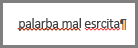
Supongamos que está escribiendo, comete un error, y ve el subrayado ondulado rojo.


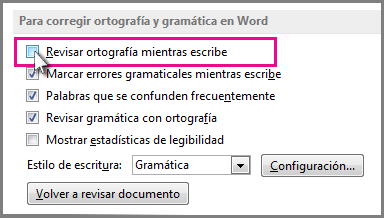
Supongamos que corrige el error, pero entretanto ya perdió el ritmo y la idea. Para evitar estas distracciones, puede desactivar la revisión ortográfica y revisar la ortografía manualmente cuando haya terminado de escribir. Se hace así.


Haga clic en Archivo > Opciones > Revisión, desmarque la casilla Revisar la ortografía mientras se escribe y haga clic en Aceptar.


Para activar de nuevo la revisión ortográfica, repita el proceso y seleccione la casilla Revisar la ortografía mientras se escribe.


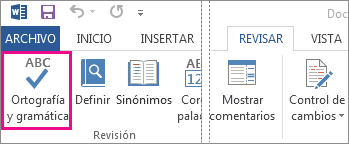
Para revisar la ortografía de forma manual, haga clic en Revisar > Ortografía y gramática.


Pero acuérdese de volver a activar la revisión ortográfica. Los errores de ortografía y gramática pueden minar gravemente lo que está tratando de comunicar, especialmente si su jefe, o su profesor, o esa persona de RR.HH. los ve.